Schritt für Schritt In-App-Anleitung
Wir bauen für euch!

Wir setzen alles daran, euch die nachfolgend aufgelisteten Funktionen zur Verfügung zu stellen! Da wir nur ein kleines Start-up Team mit dieser großen Vision sind, dauert das leider seine Zeit. Wir bitten daher um eure Geduld und danken euch im Voraus für euer Verständnis. Testet gerne schon jetzt die App und freut euch, nach und nach immer mehr entdecken und nutzen zu können! Und schreibt uns, wenn euch etwas auffällt oder ihr euch etwas wünscht…
Wir sind für euch dran!
1. Dein Login in die App:
Nach dem Öffnen der App (z.B. hier), wirst du um deine Login-Daten gebeten, welche du bei der Anmeldung/Registrierung genutzt hast.
Der „Benutzername“ ist dabei deine genutzte E-Mail-Adresse.
Zum Beispiel:
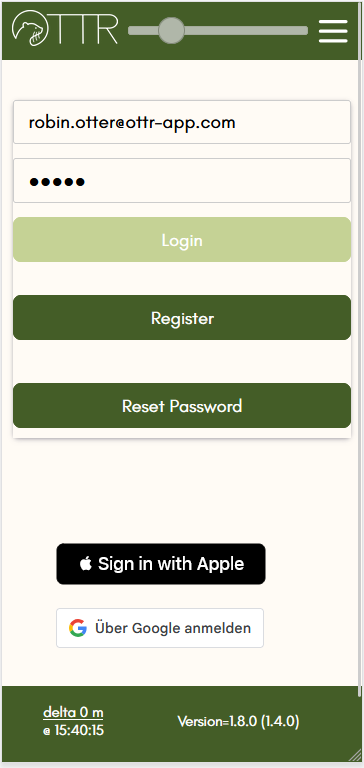
Login-Daten-Beispiel:
Benutzername: Robin.Otter@otter-app.de
Passwort:
[*****]
Oder melde dich direkt mit Apple oder Google an.
2. Der Ladebildschirm:
Hier ruft die App im Hintergrund die neuesten Infos aus deiner Community für dich ab.
Dieser Schritt braucht eine Internetverbindung.
3. Dein Startbildschirm – Das Fenster zu deiner Community:
Hier findest du eine Übersicht der aktuellen Funktionen und neuesten Anfragen. Über diese oder die Leiste am unteren Bildschirmrand navigierst du direkt zu den folgenden Funktionen:
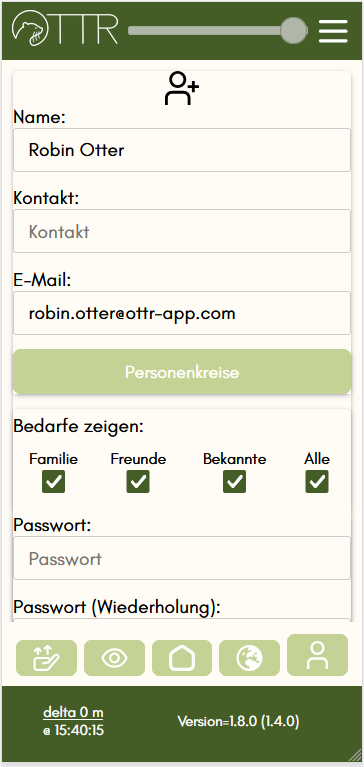
3.1. Dein Profil & deine Community bearbeiten.
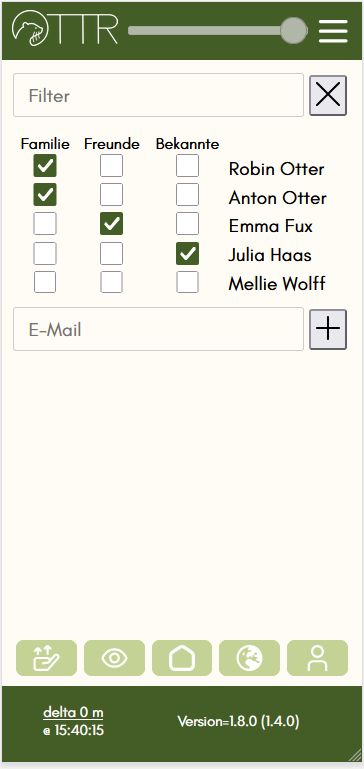
Hier kannst du deine Profildaten pflegen, deine Sichtbarkeiten einstellen und die Personenkreise deiner Community managen.
Zum Beispiel:
Personenkreise von Robin Otter
1. Familie: Anton Otter
2. Freunde: Emma Fux
3. Bekannte: Julia Haas
4. kein Haken: Mellie Wolff
3.2. Eigene Anfrage an deine Community stellen.
In diesem Bereich kannst du eigene Anfragen an deine Community stellen.
Zum Beispiel:
Starteingaben von Robin Otter:
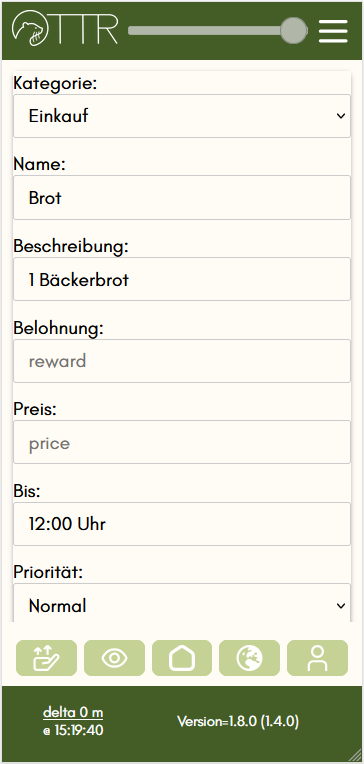
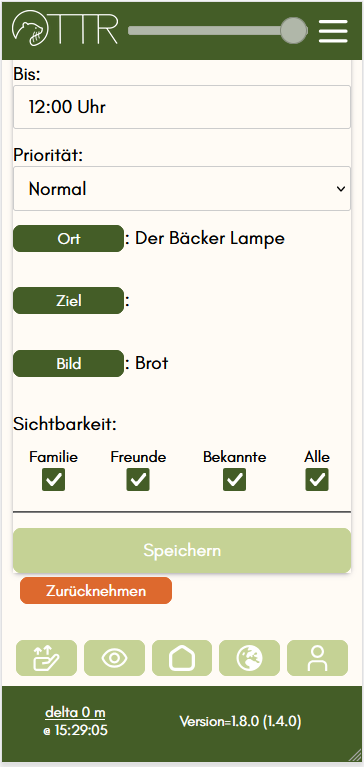
Ort: Abholort wählen
Abholort wählen:
Filter auf „Bäckerei“ setzen
Radius reduzieren, bis nur wenige „Bäckerei“ sichtbar
nächst-gelegene Bäckerei auswählen
Ziel: Abgabeort wählen
Abgabeort wählen:
„+“ Neu anlegen
Name: „Hier“
Karte öffnen
Karten-Mitte verwenden
Speichern
Bild: Bild klicken
Bild klicken:
„+“ Neu anlegen
Foto mit Handy-Kamera machen
Bild-Namen vergeben
Bild speichern
Sichtbarkeit: Nur die beiden linken Häkchen gesetzt.
Dadurch sehen nur Familie (Anton Otter) und Freunde (Emma Fux) die Anfrage, nicht aber Bekannte (Julia Haas) und undefinierte Kontakte (Mellie Wolff).
Anfrage speichern, um sie zu stellen
3.3. Anfrage für deine Community erledigen.
In diesem Bereich kannst du Anfragen aus deiner Community aussuchen, die du nebenbei erfüllen kannst und magst.
Zum Beispiel:
Zähler zur Erfüllung von Anfragen: z.B.: [0]
Dieser zeigt zu Beginn die „0“.
Klick auf: „Angebot, zu erledigen“
Dadurch werden für dich freigegebene Anfragen sichtbar.
Bei Robin Otter gehören sie z.B. Anton Otter, Emma Hase und Julia Ente.
Radius festlegen: Einschränken über den Regler
Über den Regler am oberen Bildschirmrand kann der Radius der Anfragen flexibel angepasst werden.
Einen Filter setzen: z.B.: „Julia Haas“
Hier können die Anfragen nach Inhalten oder Personen durchsucht werden.
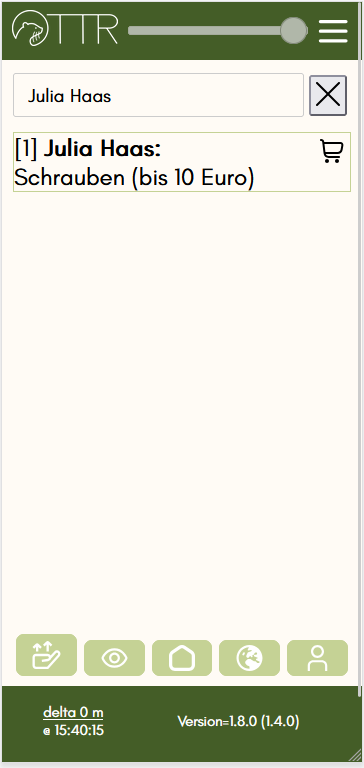
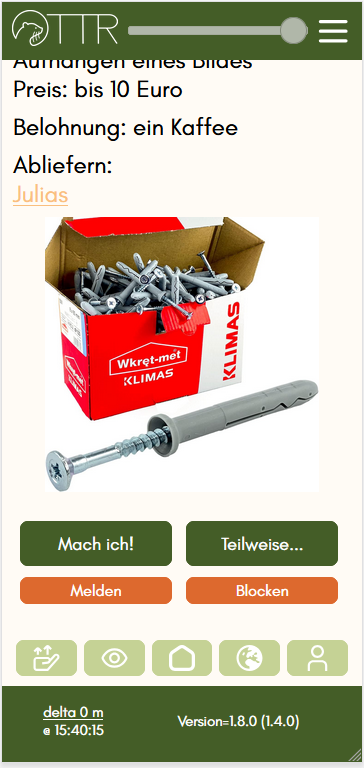
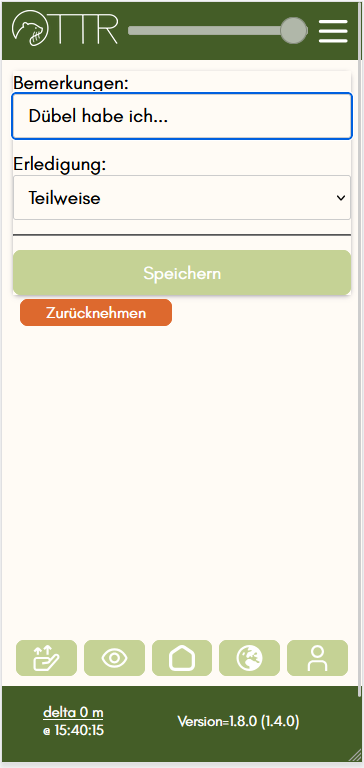
Anfrage-Details anzeigen: Durch Anklicken der Anfrage.
Wenn eine entsprechende Anfrage gefunden wurde, kann sie angeklickt werden um zu den Details der Anfrage zu gelangen.
Zusagen: z.B.: Das Feld „Teilweise“ anklicken.
Möchte man die Anfrage vollständig oder teilweise erledigen, kann man dies hier kennzeichnen.
Miteinander Schreiben: Bei Bemerkung, z.B.: „Dübel hab ich“
Über den Chat kannst du mit den Anfragestellenden (z.B. Julia Ente) schreiben und Details abklären.
Speichern:
Indem du speicherst, sicherst du deine Angaben und kannst nun auf die Bestätigung der Antragstellenden warten. Oder du klickst auf „Zurücknehmen“ um abzubrechen.
3.4. Eigene Anfrage an deine Community verwalten.
In diesem Bereich kannst du eigene Anfragen an deine Community verwalten.
Zum Beispiel:
Robin Otter hat die folgenden Eingaben gemacht:
Eingegangene Angebote für eigene Anfragen: z.B.: [1]
-> Dieser Zähler zeigt, welche deiner Anfragen ein Angebot aus deiner Community bekommen haben.
Ansehen der eingegangenen Angebote:
-> Durch klicken auf den Zähler, kann die betreffende Anfrage angesehen werden.
Filtern nach: z.B.: „Akku“
-> Alternativ kann hier nach einer eigenen Anfrage (z.B.: „Akkuschrauber“) gefiltert werden, um zu sehen, ob sie bereits Angebote hat. Falls tatsächlich bereits Angebote eingegangen sind, sind diese durch einen Zähler (z.B. „[1]“) an der Anfrage gekennzeichnet.
Anfragedetails: z.B.: Angebot von „Anton Otter“
-> Mit einem Klick auf die entsprechende Anfrage mit dem Zähler, wird in der Detailansicht unter anderem klar, von wem das Angebot stammt.
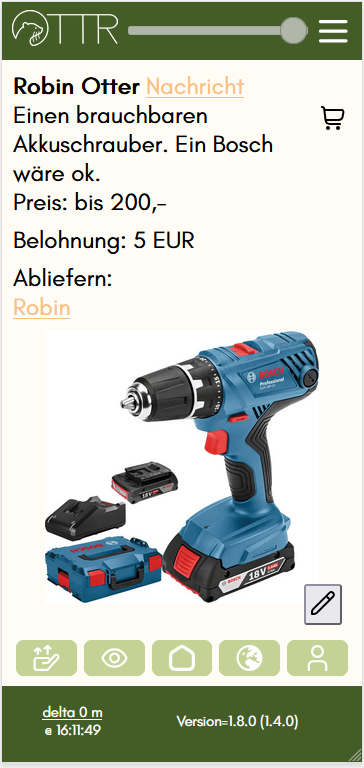
Chat: Auf Rückmeldungen antworten
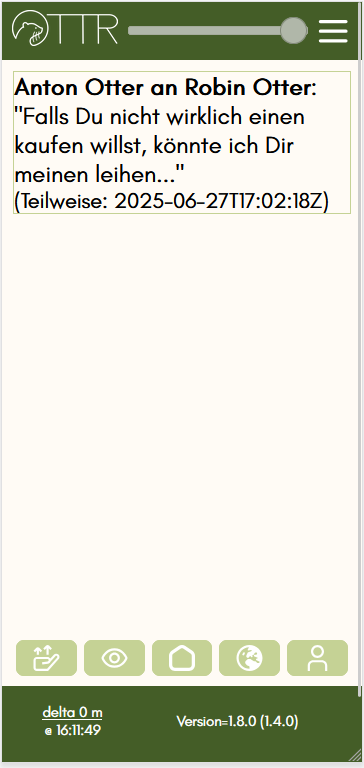
Rückmeldungen:
-> Mit einem Klick auf „Rückmeldungen“ kommt man in den Chat und kann antworten. z.B. Anton Otter:
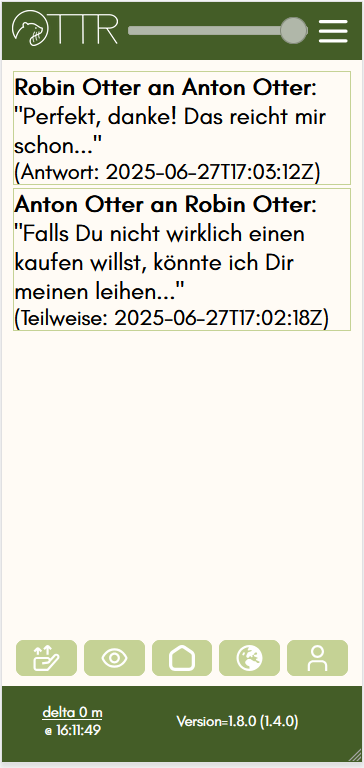
Antworten:
z.B. Robin Otter: „OK“ oder eine eigene Antwort
-> Um das Angebot anzunehmen, kann man z.B. mit „OK“ antworten und wieder mit „Speichern“ bestätigen